


Buat materi ajar di Canva
Buat kelas lebih interaktif dengan menggunakan Materi ajar siap ajar atau dengan membuat materi ajar baru dengan sumber daya pembelajaran favorit Anda.
Menggunakan Materi ajar siap ajar
- Dari Beranda, di bilah pencarian, masukkan subjek atau topik yang Anda cari, lalu Materi ajar siap ajar yang relevan dengan pencarian Anda akan muncul.
- Anda juga dapat mengaksesnya dari Template.
- Di panel samping, pilih Pendidikan. Dari sini, Anda dapat menjelajahi Materi ajar siap ajar.
- Untuk melihat semua Materi ajar siap ajar, Anda dapat menggulir ke samping dan memilih Lihat semua atau dari panel samping, pilih Jenis Sumber Daya, lalu pilih Materi Ajar.
- Pilih satu materi ajar. Pop-up akan muncul dengan pratinjau materi ajar tersebut. Di pratinjau, Anda akan melihat kelas dan subjek untuk materi ajar tersebut, dan Anda juga dapat melihat berbagai desain dalam materi ajar.
- Pilih Gunakan Materi Ajar. Materi ajar akan disimpan ke folder baru dalam Proyek Anda. Folder akan berisi kunci jawaban Guru dan materi ajar.
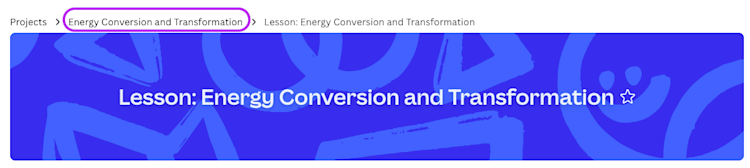
- Untuk melihat dan mengedit Kunci jawaban guru, pilih folder utama pada materi ajar
Membuat materi ajar Anda sendiri
Buka folder yang ingin Anda ubah menjadi materi ajar. Di folder, pilih Lainnya, lalu pilih Ubah menjadi materi ajar.
Jika Anda belum memiliki materi ajar, Anda dapat membuatnya dari awal.
- Dari Beranda, pilih Proyek.
- Di sudut kanan atas, pilih Tambahkan baru, lalu pilih Materi Ajar.
Untuk lebih jelasnya klik tautan link tutorialnya di bawah ini :

.jpg)



 SD Negeri Bororejo Surakarta Adalah salah satu Sekolah Dasar Negeri yang terletak di Jln.Ir.Juanda Sorogenen RT.05 RW.05 Kelurahan Jagalan Kecamatan Jebres Surakarta Prop. Jawa Tengah Telp.0271-669395
Tidak ada komentar:
Posting Komentar